

Bước 1: Đăng nhập tài khoản giáo viên theo hướng dẫn
Bước 2: Ấn chọn Tên lớp học
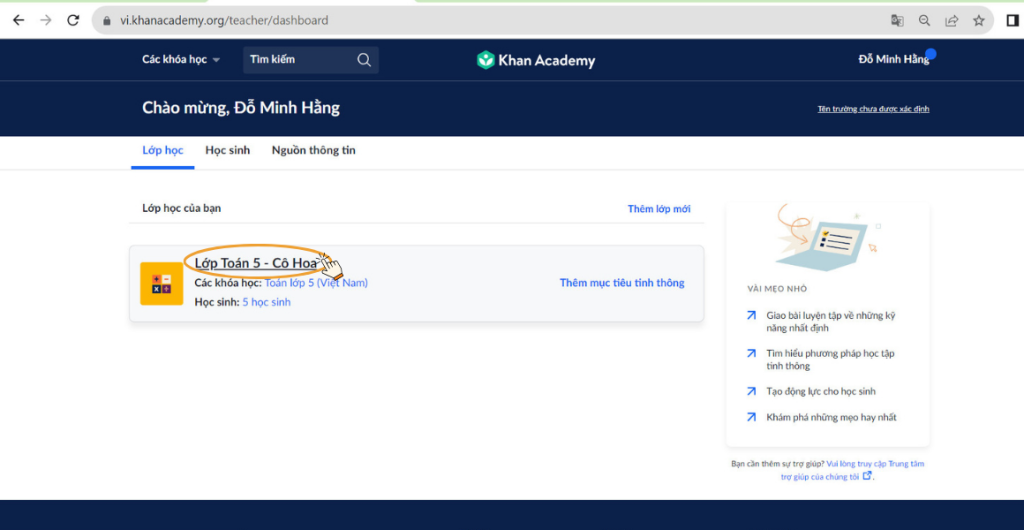
Bước 3: Ấn chọn “Bài tập” trong mục Công cụ
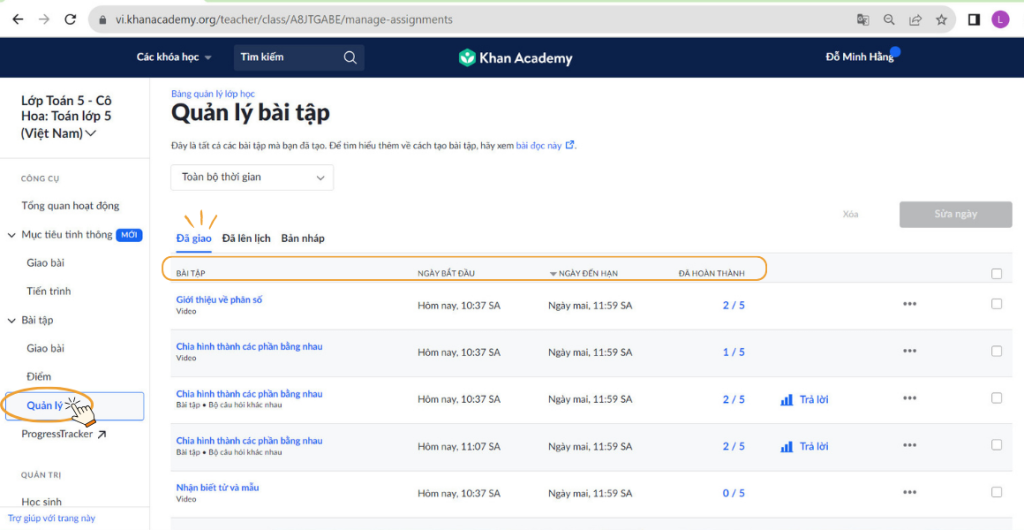
Bước 4: Ấn chọn “Quản lý”
Tại mục “Đã giao”, màn hình hiển thị các thông tin:
- Bài tập: Tiêu đề các bài tập được giao cho học sinh
- Ngày bắt đầu: Thời gian học sinh nhận được bài tập và bắt đầu làm
- Ngày đến hạn: Thời gian học sinh được yêu cầu hoàn thành các bài tập được giao
- Đã hoàn thành: Số lượng học sinh đã hoàn thành/tổng số học sinh được giao bài
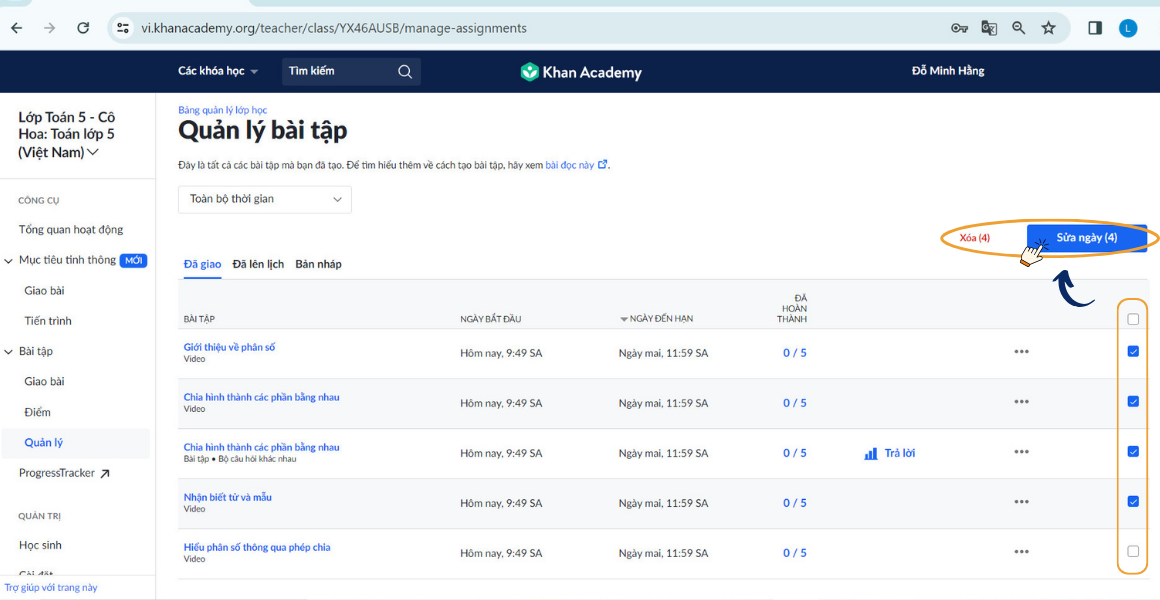
Nếu muốn thay đổi các thông tin bài tập được giao:
- Ấn chọn Ô vuông tại tên bài tập
- Ấn chọn “Xóa” nếu muốn xóa các bài tập đã giao
- Ấn chọn “Sửa ngày” nếu muốn thay đổi thời hạn làm bài
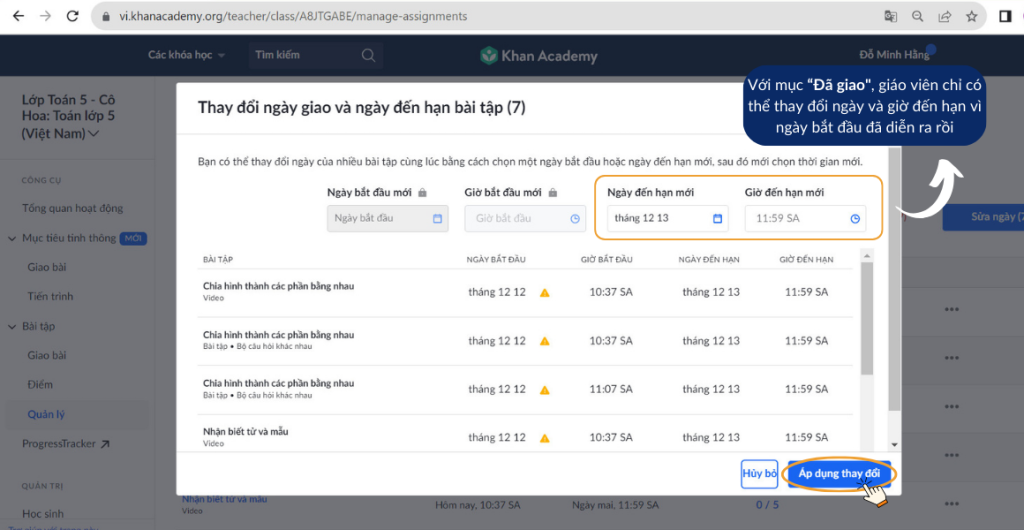
- Ấn chọn “Áp dụng thay đổi”
Tại mục “Đã lên lịch”, màn hình hiển thị các thông tin:
- Bài tập: Tiêu đề các bài tập được giao cho học sinh
- Ngày bắt đầu: Thời gian học sinh nhận được bài tập và bắt đầu làm
- Ngày đến hạn: Thời gian học sinh được yêu cầu hoàn thành các bài tập được giao
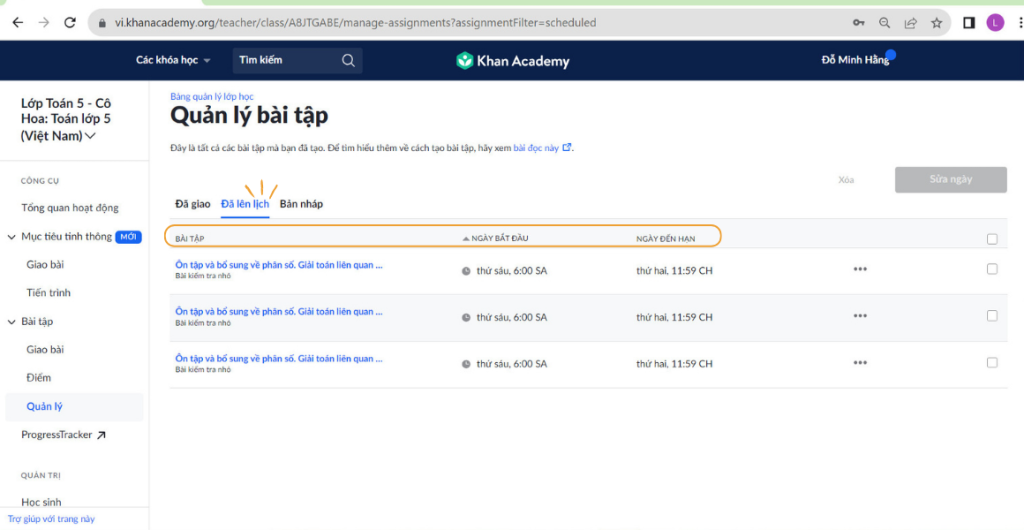
Nếu muốn thay đổi các thông tin bài tập được giao: Thực hiện các bước như tại mục “Đã giao”.
Mục “Bản nháp”: Bài tập giáo viên dự định giao cho học sinh nhưng chưa giao. Màn hình hiển thị các thông tin:
- Bài tập: Tiêu đề các bài tập được giao cho học sinh
- Ngày bắt đầu: Thời gian học sinh nhận được bài tập và bắt đầu làm
- Ngày đến hạn: Thời gian học sinh được yêu cầu hoàn thành các bài tập được giao
- Nếu muốn giao bài tập trong mục “Bản nháp”, ấn chọn “Giao bài”
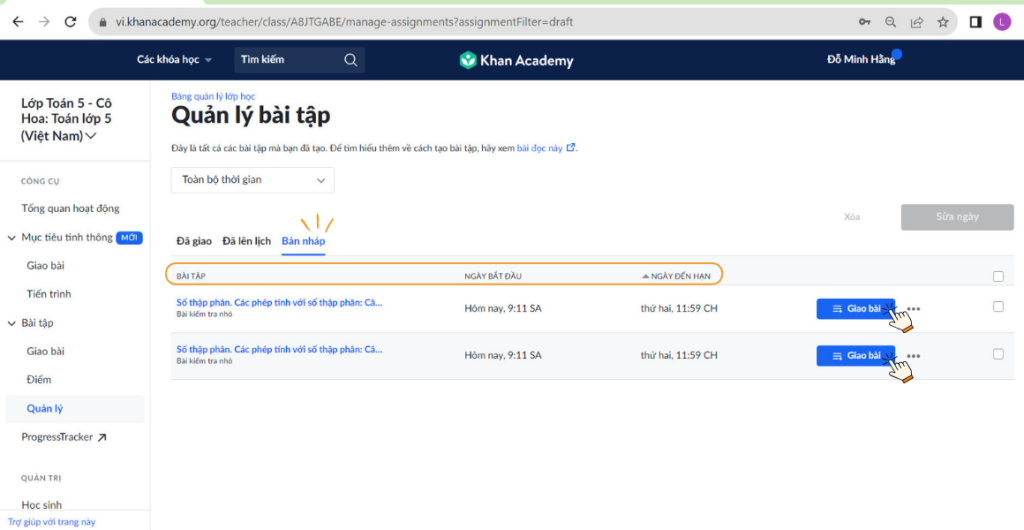
Nếu muốn thay đổi các thông tin bài tập được giao: Thực hiện các bước như tại mục “Đã giao”.
Bài viết liên quan
The Vietnam Foundation (VNF) ký kết hợp tác với Trường Toán học và Công nghệ thông tin (ĐHSPHN) nhằm thúc đẩy chuyển đổi số trong giáo dục
Vào ngày 5/2/2026, tại Trường Đại học Sư phạm Hà Nội, The Vietnam Foundation đã...
Th2
Khan Academy Vietnam tham gia diễn đàn KhanX Global Convening 2026: Chia sẻ kết quả triển khai và thúc đẩy hợp tác giáo dục quốc tế
Từ ngày 28 đến 31/01/2026, Khan Academy Vietnam (KAV) đã tham dự KhanX Global Convening...
Th2
Biến giờ làm bài tập trở nên nhẹ nhàng: Bí quyết và Công cụ dành cho Cha mẹ
Tác giả: Stephanie Yamkovenko, Quản lý team Digital Marketing, Khan Academy Việc làm bài tập...
Th2
Chuyển đổi số ở trường vùng biên: Không chờ đủ thiết bị mới bắt đầu
Trường Phổ thông dân tộc bán trú Tiểu học Tùng Vài nằm cách đường biên...
Th2
Khan Academy Vietnam đồng hành cùng Sở Giáo dục tỉnh Lạng Sơn tổ chức tập huấn, bồi dưỡng năng lực số và ứng dụng AI trong dạy học
Vừa qua, trong khuôn khổ chương trình Tập huấn, bồi dưỡng năng lực số, ứng...
Th2
Những lớp học không rào cản: Sinh viên Trường Cao đẳng Việt Mỹ Hà Nội đồng hành cùng học sinh khắp mọi miền
Trong bối cảnh công nghệ ngày càng giữ vai trò quan trọng trong giáo dục,...
Th1