

Bước 1: Đăng nhập tài khoản giáo viên theo hướng dẫn
Bước 2: Ấn chọn Tên lớp học
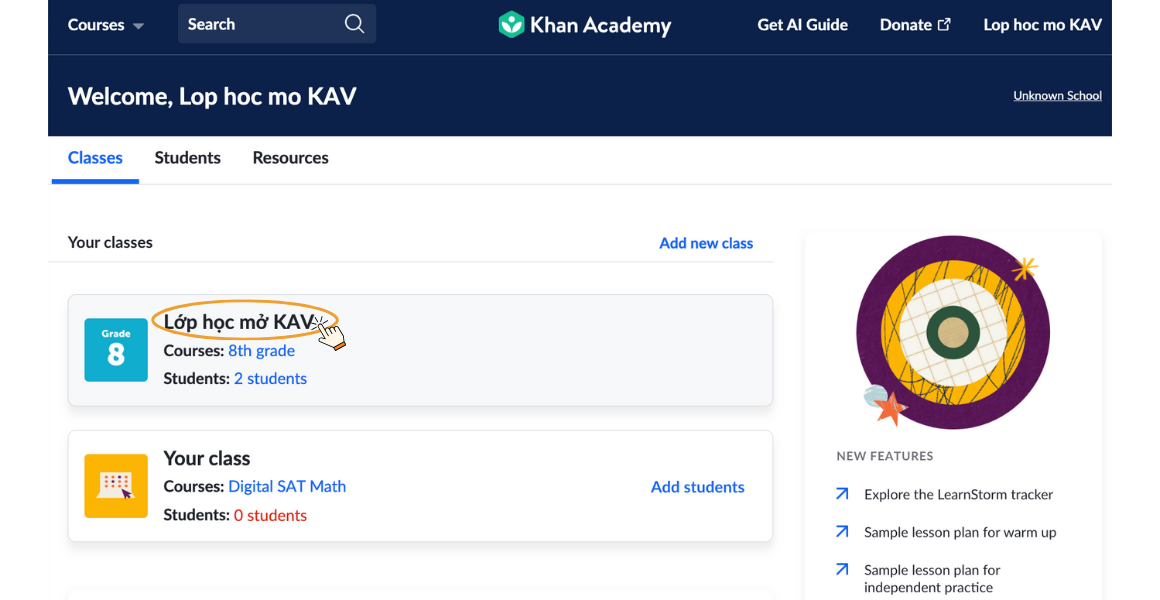
Bước 3: Ấn chọn “Assignments” trong mục Tools
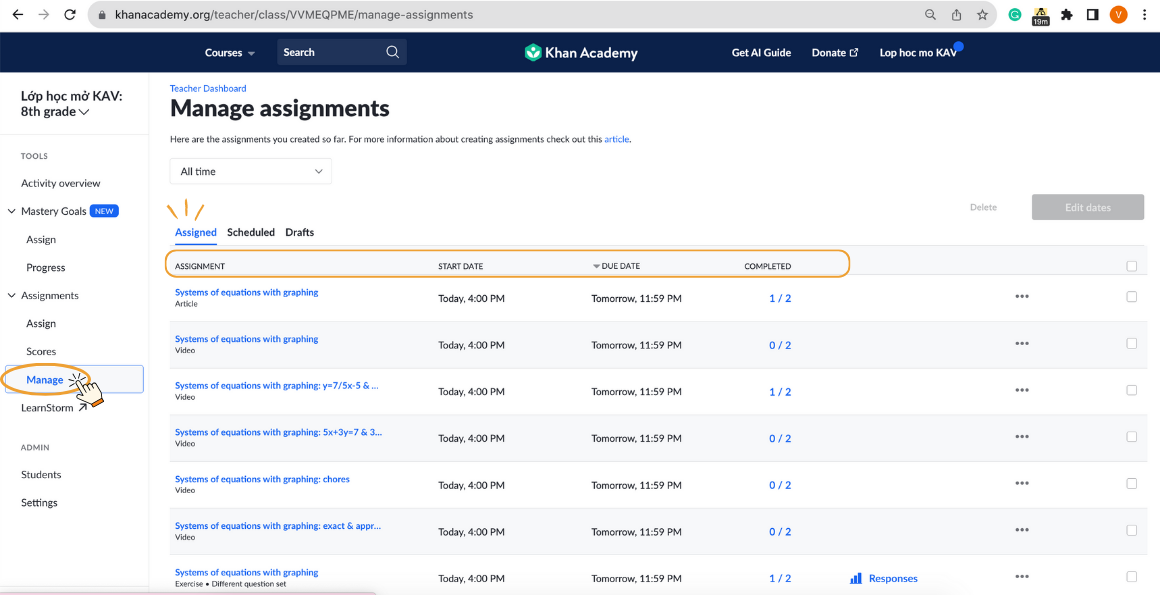
Bước 4: Ấn chọn “Manage”
Tại mục “Assigned”, màn hình hiển thị các thông tin:
- Assignment: Tiêu đề các bài tập được giao cho học sinh
- Start date: Thời gian học sinh nhận được bài tập và bắt đầu làm
- Due date: Thời gian học sinh được yêu cầu hoàn thành các bài tập được giao
- Completed: Số lượng học sinh đã hoàn thành/tổng số học sinh được giao bài
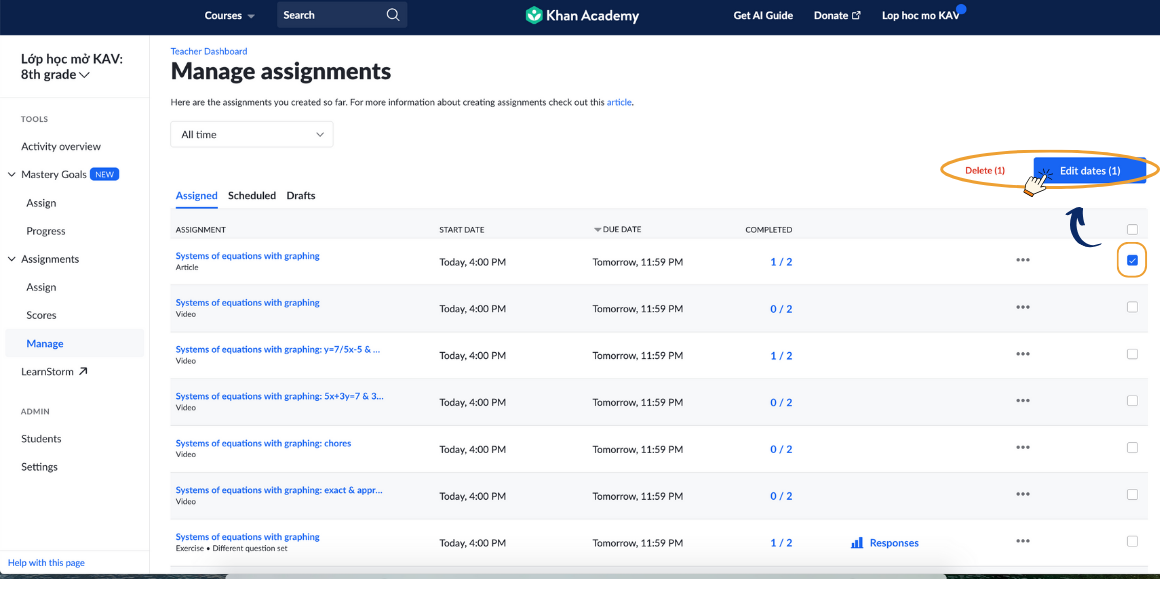
Nếu muốn thay đổi các thông tin bài tập được giao:
- Ấn chọn Ô vuông tại tên bài tập
- Ấn chọn “Delete” nếu muốn xóa các bài tập đã giao
- Ấn chọn “Edit date” nếu muốn thay đổi thời hạn làm bài
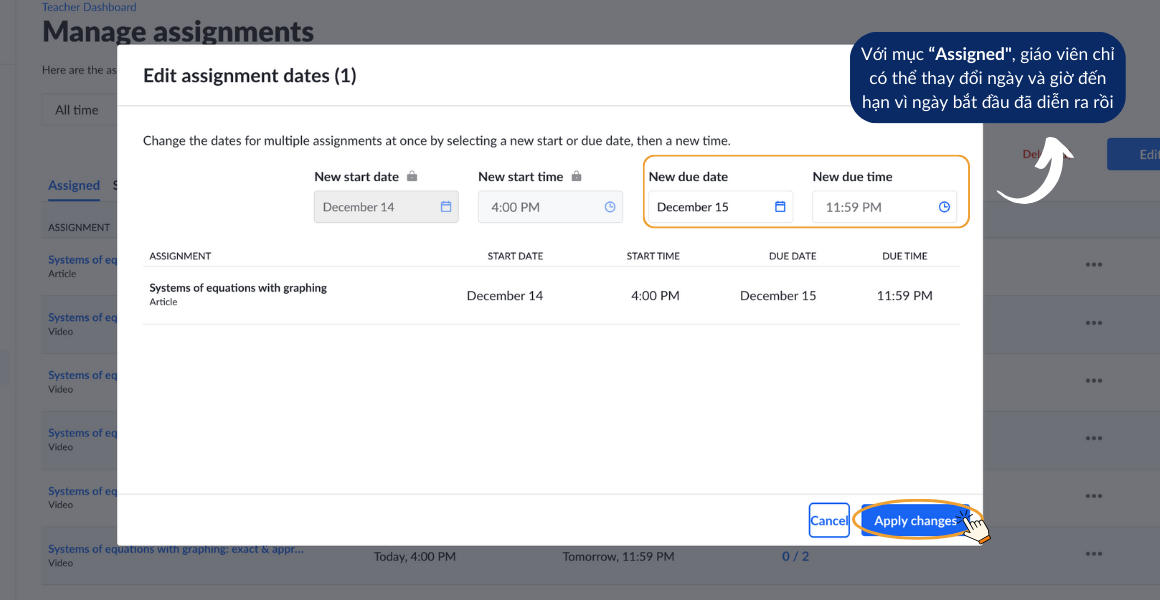
- Ấn chọn “Apply change”
Tại mục “Scheduled”, màn hình hiển thị các thông tin:
- Assignment: Tiêu đề các bài tập được giao cho học sinh
- Start date: Thời gian học sinh nhận được bài tập và bắt đầu làm
- Due date: Thời gian học sinh được yêu cầu hoàn thành các bài tập được giao
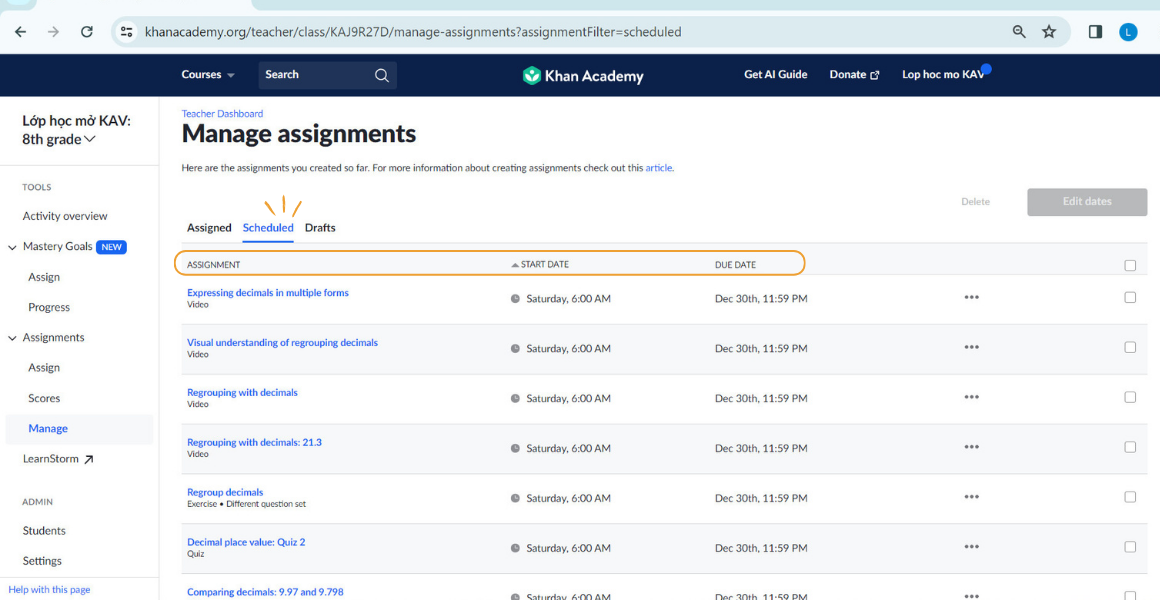
Nếu muốn thay đổi các thông tin bài tập được giao: Thực hiện các bước như tại mục “Assigned”.
Mục “Drafts”: Bài tập giáo viên dự định giao cho học sinh nhưng chưa giao. Màn hình hiển thị các thông tin:
- Assignment: Tiêu đề các bài tập được giao cho học sinh
- Start date: Thời gian học sinh nhận được bài tập và bắt đầu làm
- Due date: Thời gian học sinh được yêu cầu hoàn thành các bài tập được giao
- Nếu muốn giao bài tập trong mục “Drafts”, ấn chọn “Assign”
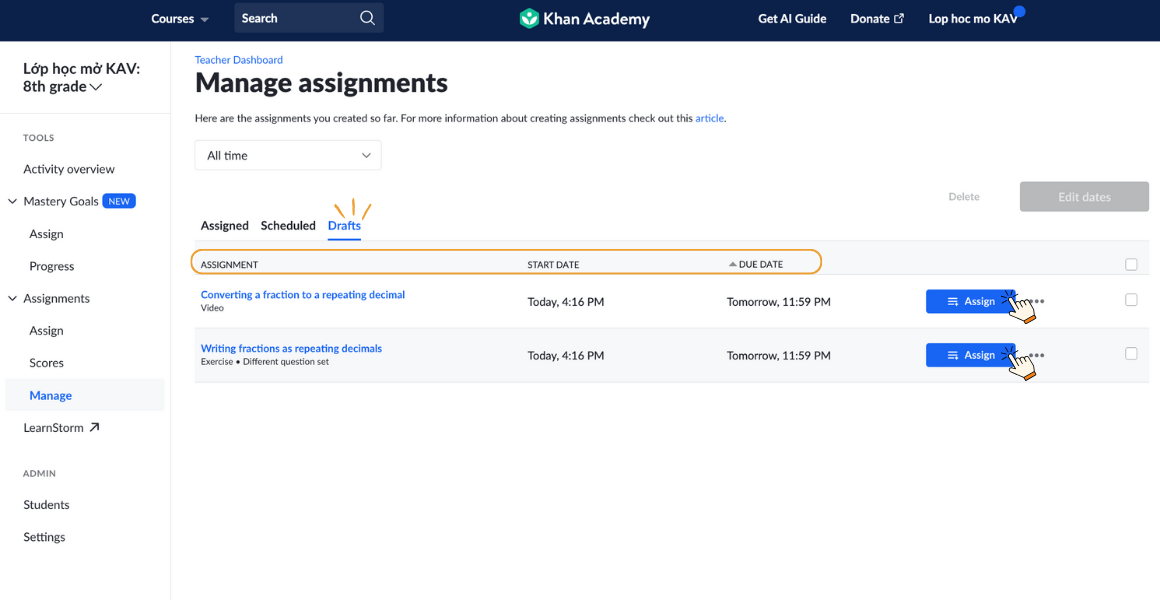
Nếu muốn thay đổi các thông tin bài tập được giao: Thực hiện các bước như tại mục “Đã giao”.
> Tải đầy đủ hướng dẫn quản lý bài tập (miền tiếng Anh) tại đây!
Bài viết liên quan
Khan Academy Vietnam trao đổi với Sở Giáo dục và Đào tạo Hà Nội để định hướng hợp tác triển khai các mô hình chuyển đổi số
Sáng ngày 15/5, Vietnam Foundation và Khan Academy Vietnam đã có buổi làm việc với...
Th5
Nghiên cứu chứng minh: Mỗi phút học trên Khan Academy đều giúp nâng cao thành tích học tập
Bài viết được thực hiện bởi Bogdan Yamkovenko, Quản lý Nghiên cứu Tác động; Kodi...
Th5
10 công ty, tổ chức giáo dục có tầm ảnh hưởng nhất trong năm 2026
Năm nay, các biên tập viên của tạp chí TIME chính thức ra mắt danh...
Th5
Nghiên cứu xác nhận: Khan Academy Kids giúp cải thiện kỹ năng tiền đọc viết ở trẻ mầm non
Viết bởi Megan Colburn, Trưởng nhóm Marketing, Khan Academy Kids Một nghiên cứu khoa học...
Th4
Công nghệ có phù hợp với giáo dục mầm non không? Góc nhìn từ các chuyên gia hàng đầu
Viết bởi Megan Colburn, Trưởng nhóm Marketing, Khan Academy Kids Hiện nay, một trong những...
Th4
Khoa học Học tập – Phần 4: Cách Khan Academy tạo ra các video để giúp học sinh học tập
Các phần trong chuỗi bài Phần 1: Giới thiệu về Khoa học Học tập tại...
Th4